


यदि आप Windows 11 या 10 पर अपने सिस्टम पार्टीशन (C: ड्राइव) का आकार बढ़ाना चाहते हैं, तो DiskPart का उपयोग करके आप पार्टीशन के आकार को कुशलतापूर्वक प्रबंधित कर सकते हैं, जिसमें उन्हें सिकोड़ना और बढ़ाना शामिल है।
अपनी C: ड्राइव का आकार बढ़ाकर, आप अपनी हार्ड ड्राइव पर उपलब्ध या अनलोकेटेड स्पेस का बेहतर उपयोग कर सकते हैं। सिस्टम पार्टीशन का विस्तार करने से आपके कंप्यूटर के प्रदर्शन में काफी सुधार हो सकता है, जिससे संभावित रूप से गति तेज हो सकती है और सिस्टम दक्षता में सुधार हो सकता है।
Disk Management का उपयोग करके C: ड्राइव का विस्तार करना Disk Management एक अंतर्निहित उपयोगिता है जो आपके सिस्टम पार्टीशन का विस्तार करने में मदद कर सकती है, बशर्ते C: ड्राइव के ठीक बाद अनलोकेटेड स्पेस उपलब्ध हो।
महत्वपूर्ण नोट:
Windows 11/10 पर Disk Management का उपयोग करके अपने सिस्टम पार्टीशन का विस्तार करते समय, आपके सिस्टम पार्टीशन (C: ड्राइव) के बगल में सटा हुआ अनलोकेटेड स्पेस होना चाहिए। यदि ऐसा कोई स्पेस मौजूद नहीं है, तो आप पार्टीशन का विस्तार नहीं कर पाएंगे। ऐसे मामलों में, EaseUS Partition Master जैसे थर्ड-पार्टी टूल की आवश्यकता हो सकती है।
Disk Management का उपयोग करके अपने सिस्टम पार्टीशन का विस्तार करने का तरीका यहां दिया गया है:
C: ड्राइव का विस्तार करने के लिए चरण-दर-चरण मार्गदर्शिका:
-
Disk Management खोलें:
अपने टास्कबार पर Windows आइकन पर राइट-क्लिक करें और मेनू से "Disk Management" चुनें। -
पार्टीशन चुनें:
उस सिस्टम पार्टीशन (आमतौर पर C: लेबल वाला) पर राइट-क्लिक करें जिसे आप विस्तारित करना चाहते हैं, और मेनू से "Extend Volume" चुनें।
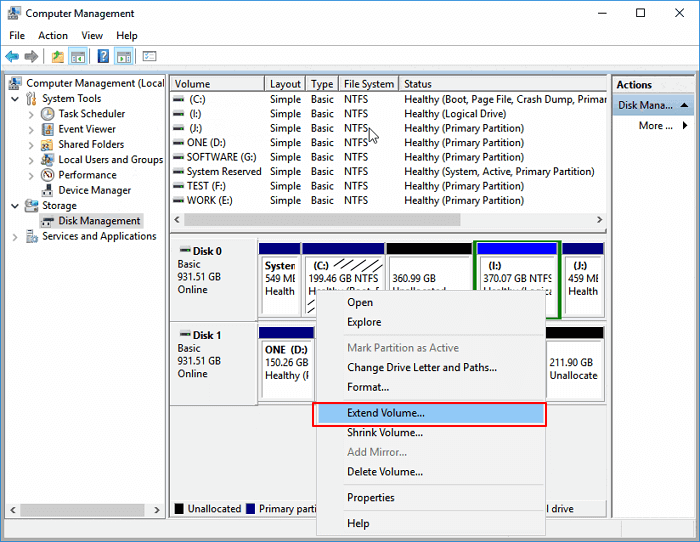
- अनलोकेटेड स्पेस जोड़ें:
"Extend Volume Wizard" में, "Next" पर क्लिक करें, फिर उस अनलोकेटेड स्पेस की मात्रा निर्दिष्ट करें जिसे आप C: ड्राइव में जोड़ना चाहते हैं। आगे बढ़ने के लिए "Next" पर क्लिक करें। - प्रक्रिया समाप्त करें:
एक बार जब आपने वांछित स्पेस आवंटित कर दिया है, तो प्रक्रिया को पूरा करने के लिए "Finish" पर क्लिक करें।
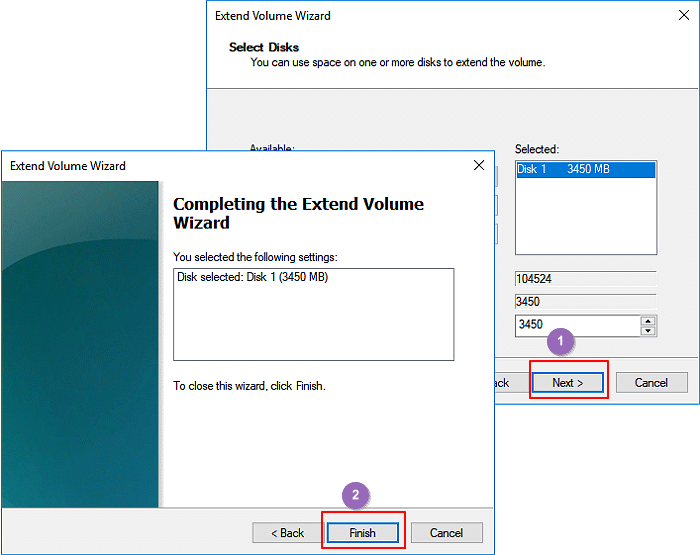
इन चरणों के साथ, अब आपने Disk Management का उपयोग करके अपनी C: ड्राइव को सफलतापूर्वक विस्तारित कर लिया होगा।
खोजें
लोकप्रिय पोस्ट
Ubuntu के Arm64 सर्वरों पर रिपॉजिटरीज़ को कैसे ठीक करें
04/06/2024
YottaSrc के साथ लिनक्स Iptables फ़ायरवॉल द्वारा Ubuntu VPS को सुरक्षित करना
22/08/2023
cPanel में php.ini फ़ाइल कैसे संपादित करें (अधिकतम अपलोड आकार, मेमोरी लिमिट...आदि)
11/09/2022
कैसे अपने cPanel में .htaccess फ़ाइल के माध्यम से केवल एक विज़िटर को ब्लॉक करें
28/09/2022