


Windows 11 veya 10'da sistem bölümünüzü (C: sürücüsü) genişletmek istiyorsanız, DiskPart kullanarak bölüm boyutlarını küçültme ve genişletme dahil olmak üzere verimli bir şekilde yönetebilirsiniz.
C: sürücünüzün boyutunu artırarak, sabit diskinizdeki mevcut veya ayrılmamış alanı daha iyi kullanabilirsiniz. Sistem bölümünü genişletmek, bilgisayarınızın performansını önemli ölçüde artırabilir, potansiyel olarak daha hızlı hızlar ve gelişmiş sistem verimliliği sağlayabilir.
Disk Yönetimi ile C: Sürücüsünü Genişletme Disk Yönetimi, C: sürücüsünün hemen ardında ayrılmamış alan varsa, sistem bölümünüzü genişletmenize yardımcı olabilecek yerleşik bir araçtır.
Önemli Not:
Windows 11/10'da sistem bölümünüzü genişletmek için Disk Yönetimi'ni kullanırken, sistem bölümünüzün (C: sürücüsü) yanında bitişik ayrılmamış alan olmalıdır. Böyle bir alan yoksa, bölümü genişletemezsiniz. Bu gibi durumlarda, EaseUS Partition Master gibi bir üçüncü taraf araca ihtiyaç duyulabilir.
Disk Yönetimi'ni kullanarak sistem bölümünüzü genişletmek için şu adımları izleyin:
C: Sürücüsünü Genişletme Adım Adım Kılavuzu:
-
Disk Yönetimi'ni Açın:
Görev çubuğunuzdaki Windows simgesine sağ tıklayın ve menüden "Disk Yönetimi"ni seçin. -
Bölümü Seçin:
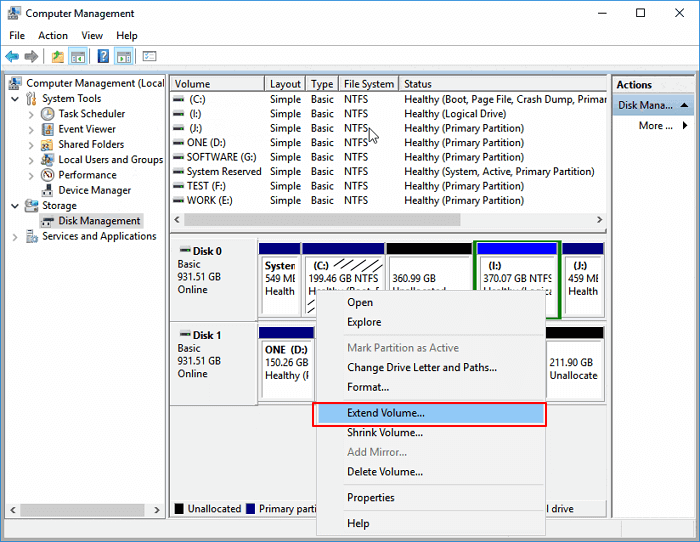
Genişletmek istediğiniz sistem bölümüne (genellikle C: olarak etiketlenir) sağ tıklayın ve menüden "Birimi Genişlet"i seçin.
- Ayrılmamış Alanı Ekleyin:
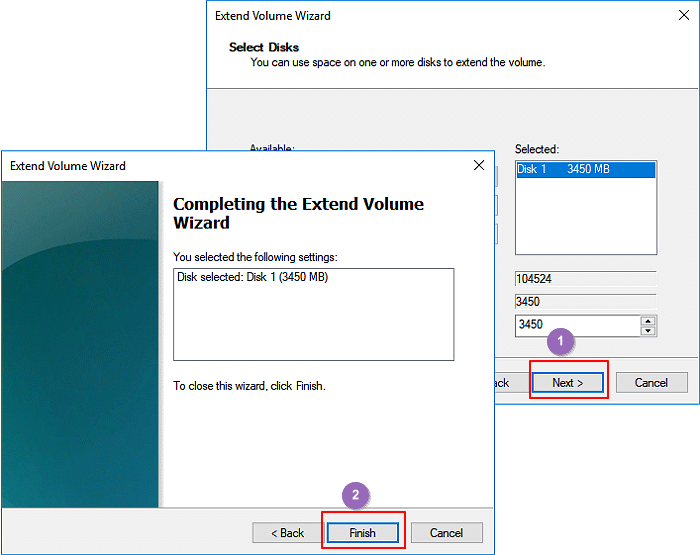
"Birimi Genişlet Sihirbazı"nda "İleri"ye tıklayın, ardından C: sürücüsüne eklemek istediğiniz ayrılmamış alan miktarını belirtin. Devam etmek için "İleri"ye tıklayın. - İşlemi Tamamlayın:
İstediğiniz alanı ayırdıktan sonra, işlemi tamamlamak için "Son"a tıklayın.
Bu adımlarla, Disk Yönetimi'ni kullanarak C: sürücünüzü başarıyla genişletmiş olmalısınız.
Ara