


Pour installer un nouveau pare-feu via votre Console Cloud, commencez par accéder à votre serveur et suivez ces étapes :
- Naviguez vers "Pare-feux" dans la barre latérale gauche, puis cliquez sur "CRÉER UN PARE-FEU." :
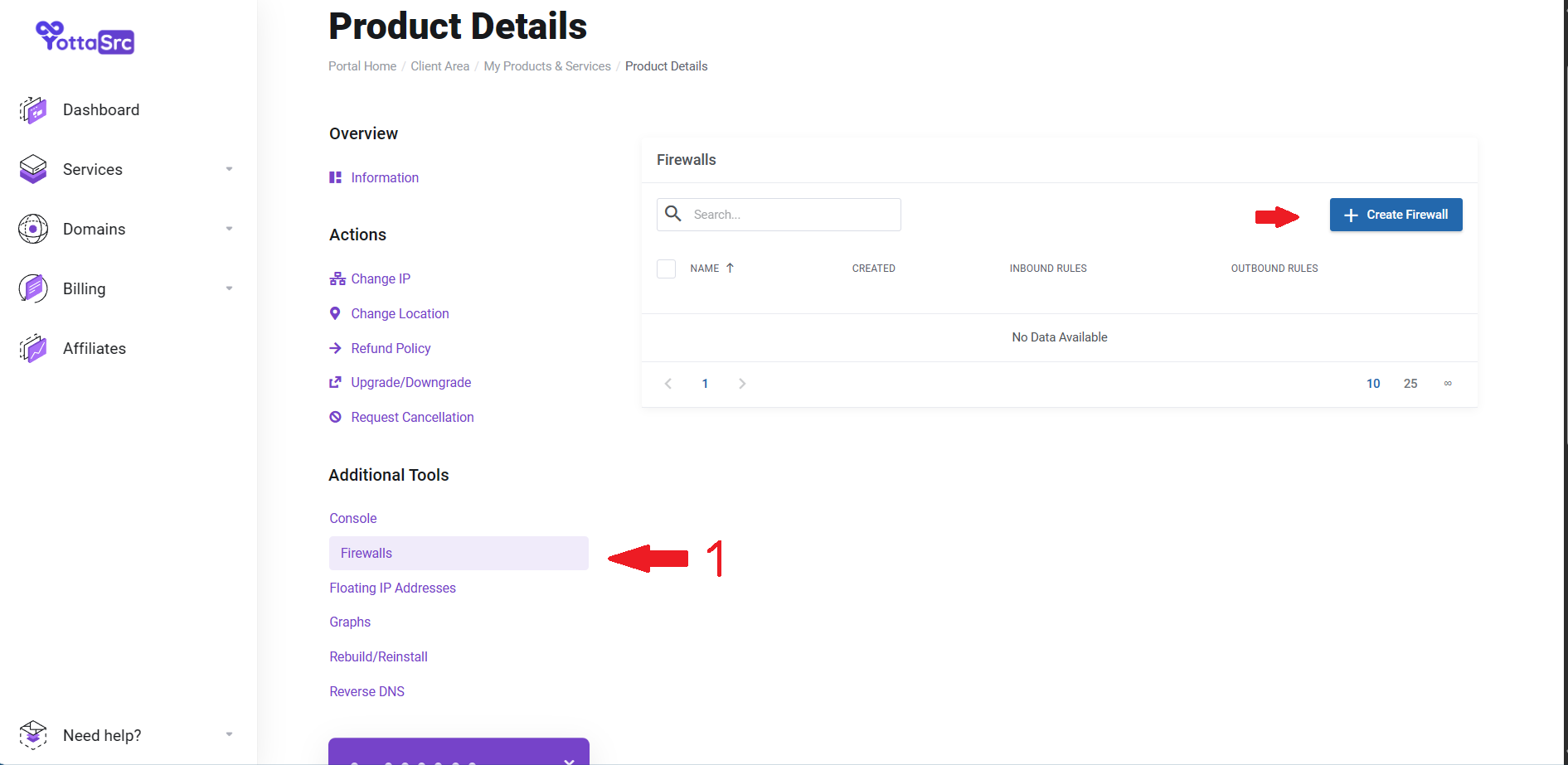
- Entrez un nom choisi pour le nouveau pare-feu.
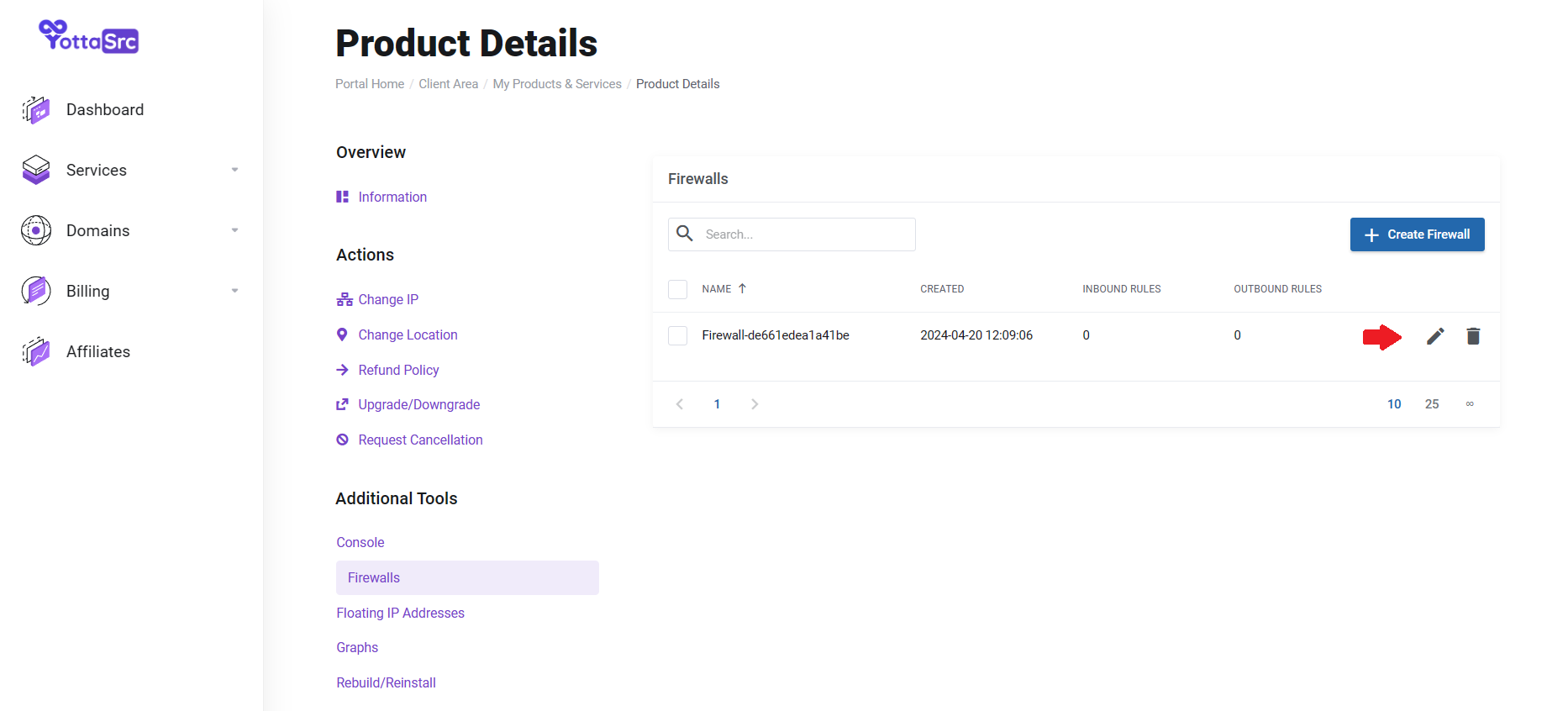
- Cliquez sur l'icône d'édition.
- Cliquez sur "créer une règle."
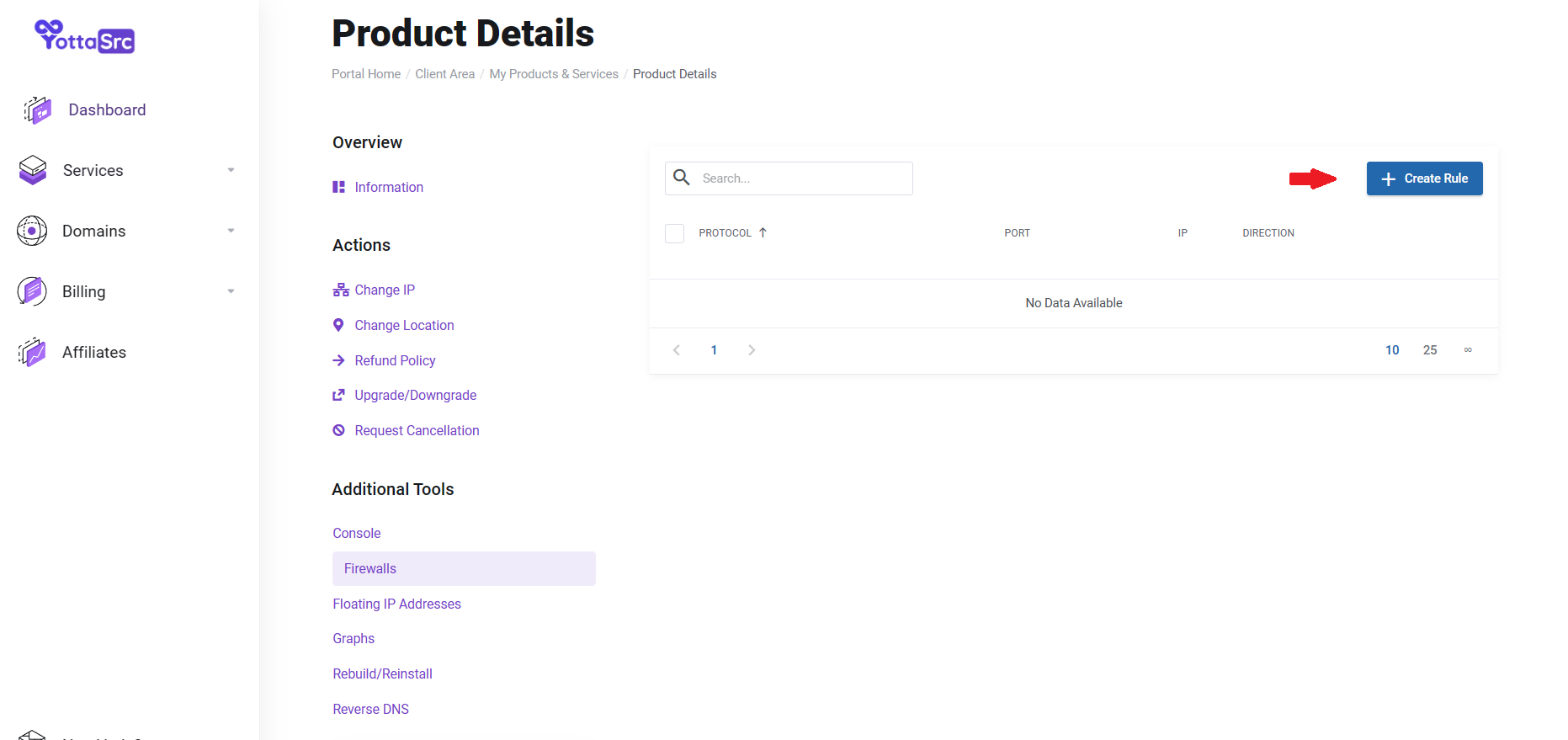 Ici, vous pouvez personnaliser votre pare-feu avec ces options :
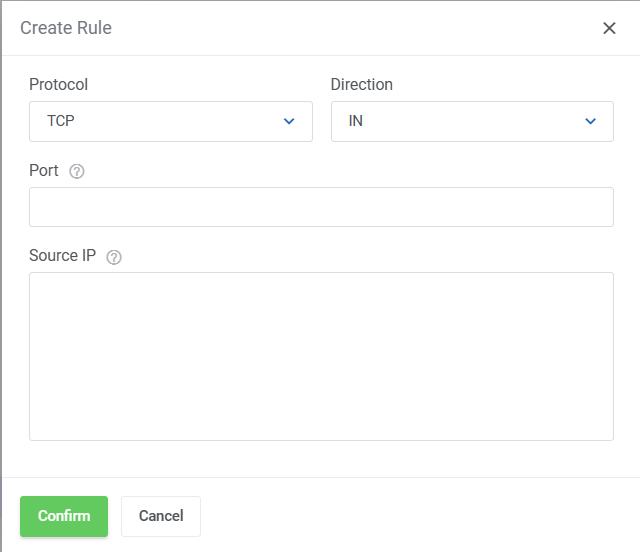
- Pour le protocole, choisissez TCP ou UDP.
- Sélectionnez la direction du trafic : IN pour entrant ou OUT pour sortant.
- Dans le champ Port, spécifiez le port individuel ou la plage de ports qui autorisera le trafic. Pour TCP et UDP, définissez les plages avec un tiret, comme 1024-5000.
- Définissez les adresses IP sources autorisées pour les connexions. Par défaut, le pare-feu autorise tout le trafic sortant. Pour limiter cela, spécifiez les adresses IPv4 ou IPv6 autorisées au format CIDR.
- Utilisez "0.0.0.0/0" pour toutes les adresses IPv4 et "::/0" pour toutes les adresses IPv6.
- Un maximum de 100 CIDR est autorisé ; séparez chaque adresse par une virgule.
Lorsque vous êtes satisfait de la règle, vous pouvez cliquer sur confirmer pour l'appliquer.
Rechercher
Catégories
Articles populaires
Comment Migrer Votre Site Web d'un Hébergement Mutualisé vers un VPS
22/08/2023
Automatisation de l'émission de certificats SSL avec Acme.sh sur un serveur via DNS
16/12/2023
Installation de MikroTik RouterOS sur Ubuntu ou toute distribution Linux
12/01/2024
Dépannage des problèmes de connexion au serveur après l'exécution d'un script de conversion MikroTik
16/12/2023