


اگر به دنبال افزایش فضای پارتیشن سیستم (درایو C:) در ویندوز 11 یا 10 هستید، استفاده از ابزار DiskPart میتواند به شما در مدیریت اندازه پارتیشنها کمک کند، از جمله کاهش یا افزایش فضای آنها.
افزایش فضای درایو C: به شما این امکان را میدهد تا از فضای خالی یا تخصیصنیافته موجود در هارددیسک بهینهتر استفاده کنید. این کار میتواند عملکرد سیستم شما را به طور قابل توجهی بهبود بخشد و باعث افزایش سرعت شود.
استفاده از ابزار Disk Management برای گسترش درایو C ابزار Disk Management یک قابلیت داخلی در ویندوز است که در صورتی که فضای تخصیصنیافته (Unallocated Space) در کنار درایو C: وجود داشته باشد، میتواند آن را گسترش دهد.
نکته مهم:
برای گسترش پارتیشن سیستم با استفاده از Disk Management در ویندوز 11/10، باید فضای تخصیصنیافته مستقیماً در کنار درایو C: قرار داشته باشد. در صورتی که چنین فضایی وجود نداشته باشد، باید از نرمافزارهای جانبی مانند EaseUS Partition Master استفاده کنید.
در ادامه روش گسترش پارتیشن سیستم با استفاده از Disk Management آورده شده است:
راهنمای گامبهگام برای گسترش درایو C:
-
باز کردن Disk Management:
روی آیکون ویندوز در نوار وظیفه راستکلیک کرده و گزینه "Disk Management" را انتخاب کنید. -
انتخاب پارتیشن:
روی پارتیشن سیستم (معمولاً C:) راستکلیک کرده و گزینه "Extend Volume" را انتخاب نمایید.
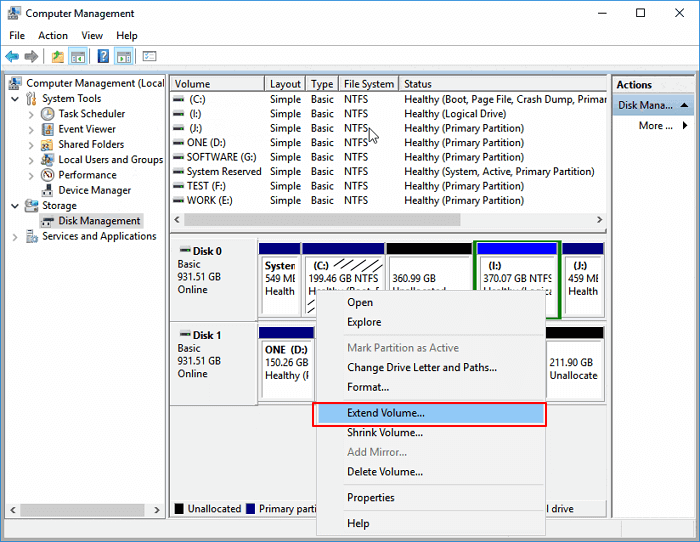
- افزودن فضای تخصیصنیافته:
در ویزارد Extend Volume، روی "Next" کلیک کنید، سپس میزان فضای تخصیصنیافتهای که میخواهید به درایو C اضافه کنید را مشخص نمایید. دوباره روی "Next" کلیک کنید. - تکمیل فرآیند:
پس از اختصاص فضای دلخواه، روی "Finish" کلیک کنید تا فرآیند تکمیل شود.
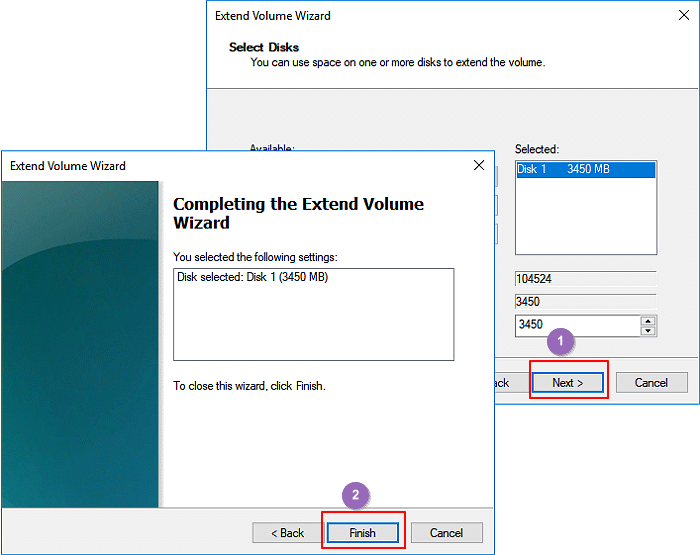
با انجام این مراحل، درایو C: سیستم شما با موفقیت گسترش یافته است و فضای بیشتری برای ذخیرهسازی و اجرای بهتر سیستم در اختیار دارید.
جستجو