


Si estás buscando expandir la partición del sistema (unidad C:) en Windows 11 o 10, el uso de DiskPart puede ayudarte a gestionar eficientemente los tamaños de las particiones, incluidas la reducción y expansión de las mismas.
Al aumentar el tamaño de tu unidad C:, podrás utilizar mejor cualquier espacio disponible o no asignado en tu disco duro. Expandir la partición del sistema puede mejorar significativamente el rendimiento de tu computadora, lo que potencialmente lleva a velocidades más rápidas y mayor eficiencia del sistema.
Usando Administración de discos para expandir la unidad C: Administración de discos es una herramienta integrada que puede ayudarte a extender tu partición del sistema si hay espacio no asignado directamente después de la unidad C:.
Nota importante:
Cuando utilices Administración de discos para expandir tu partición del sistema en Windows 11/10, debe haber espacio no asignado adyacente a tu partición del sistema (unidad C:). Si no existe tal espacio, no podrás extender la partición. En tales casos, puede ser necesario utilizar una herramienta de terceros como EaseUS Partition Master.
A continuación, te mostramos cómo extender tu partición del sistema utilizando Administración de discos:
Guía paso a paso para expandir la unidad C:
-
Abre Administración de discos:
Haz clic derecho sobre el ícono de Windows en tu barra de tareas y selecciona "Administración de discos" desde el menú. -
Selecciona la partición:
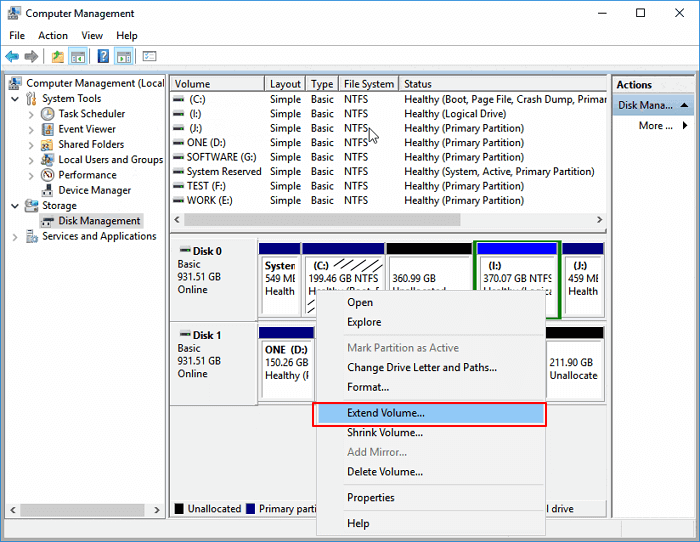
Haz clic derecho sobre la partición del sistema (usualmente etiquetada como C:) que deseas expandir, y desde el menú selecciona "Extender volumen".
- Agregar espacio no asignado:
En el "Asistente para extender volumen", haz clic en "Siguiente", luego especifica la cantidad de espacio no asignado que deseas agregar a la unidad C:. Haz clic en "Siguiente" para continuar. - Finaliza el proceso:
Una vez que hayas asignado el espacio deseado, haz clic en "Finalizar" para completar el proceso.
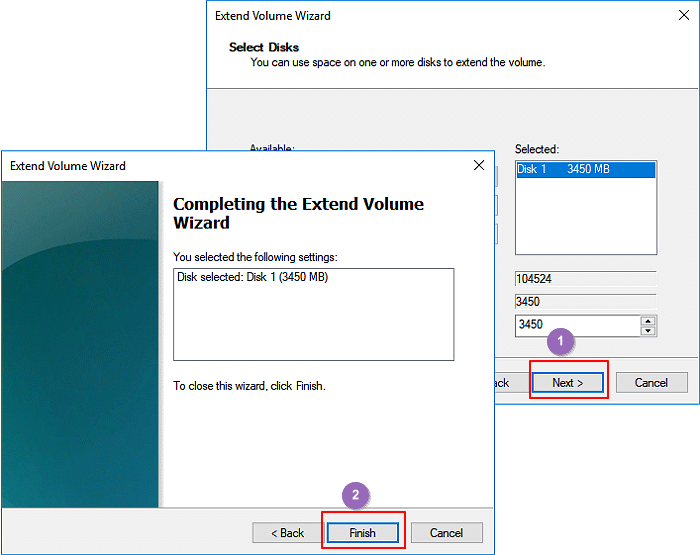
Con estos pasos, deberías haber expandido con éxito tu unidad C: utilizando Administración de discos.
Buscar
Categorías
Publicaciones Populares
Cómo bloquear tráfico saliente a redes privadas usando UFW en tu servidor
02/05/2024
Cómo Migrar tu Sitio Web de Hosting Compartido a un VPS
22/08/2023
Cómo instalar Joomla en cPanel usando Softaculous
28/09/2022
Cómo agregar, un Registro A, Registro CNAME y Registro MX utilizando el Editor de Zona en cPanel
18/10/2022